So richten Sie Evomi mit ixbrowser ein
Warum Evomi wählen?
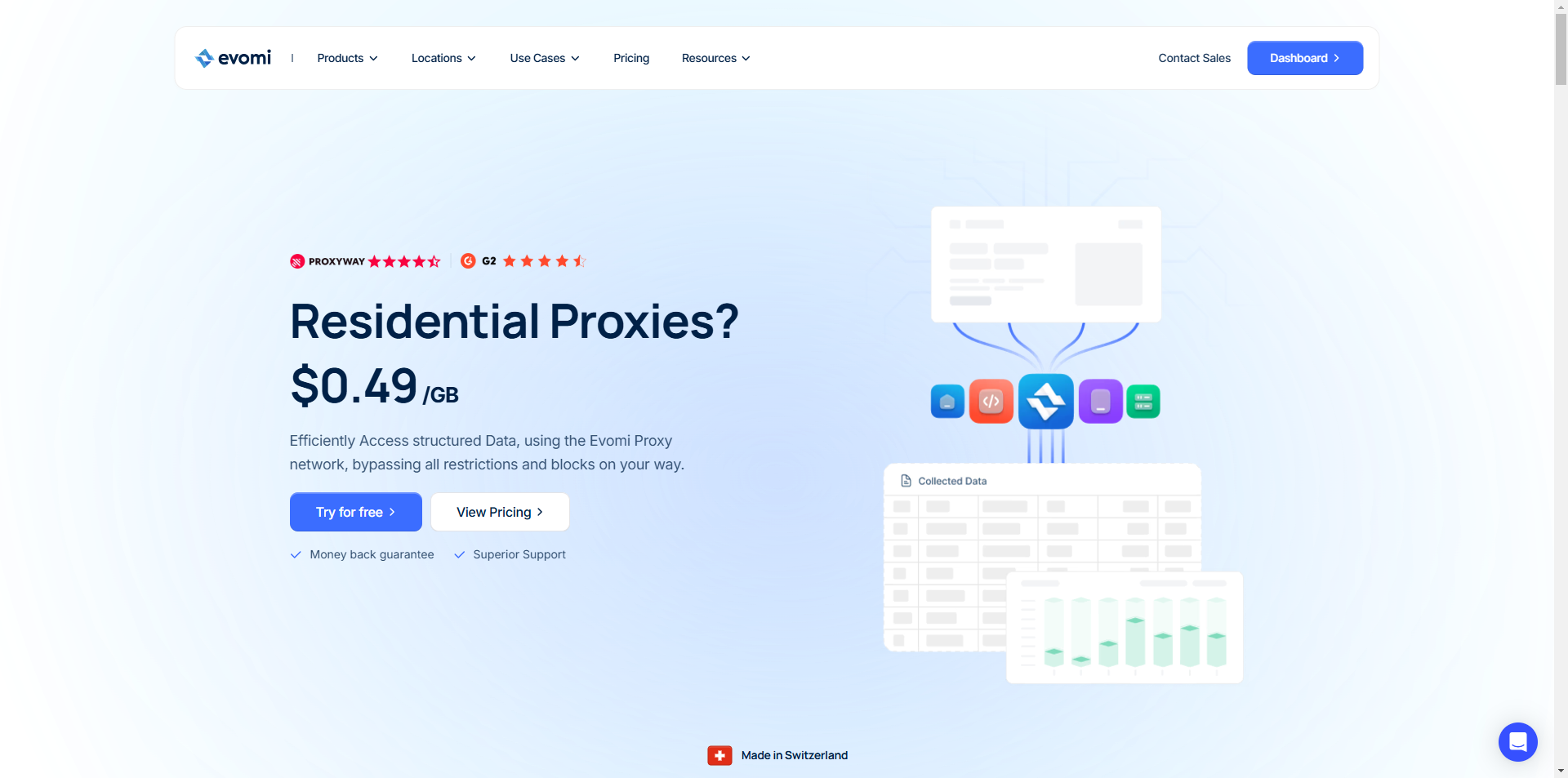
Evomi wurde in der Schweiz von Grund auf von einem Team aus Proxy-Experten mit über 6 Jahren Erfahrung entwickelt, um die Qualität, Leistung und Sicherheit zu bieten, die von Branchenführern erwartet wird. Greifen Sie effizient auf Daten von jeder Website zu und strukturieren Sie diese, während Sie alle Einschränkungen und Blockaden auf dem Weg umgehen.
Standorte
Über 150 Länder-Geos: Nordamerika, Europa, Südamerika, Asien und der Nahe Osten, Afrika, Australien und Ozeanien;
Proxy-Typen
Residential Proxies / Mobile Proxies / Datacenter Proxies;
Besondere Merkmale
Evomi ist ein in der Schweiz ansässiges Unternehmen, was ein Zeichen für gute Servicequalität und Reputation ist. Sie bieten eine Geld-zurück-Garantie und 24/7-Support durch Experten auf diesem Gebiet;
Bestens geeignet für
Marktforschung, Web Scraping, Social Media, Allround-Einsatz;
Wenn Sie mehr über Evomi erfahren möchten, klicken Sie bitte hier!
Wie richtet man Evomi mit ixBrowser ein?
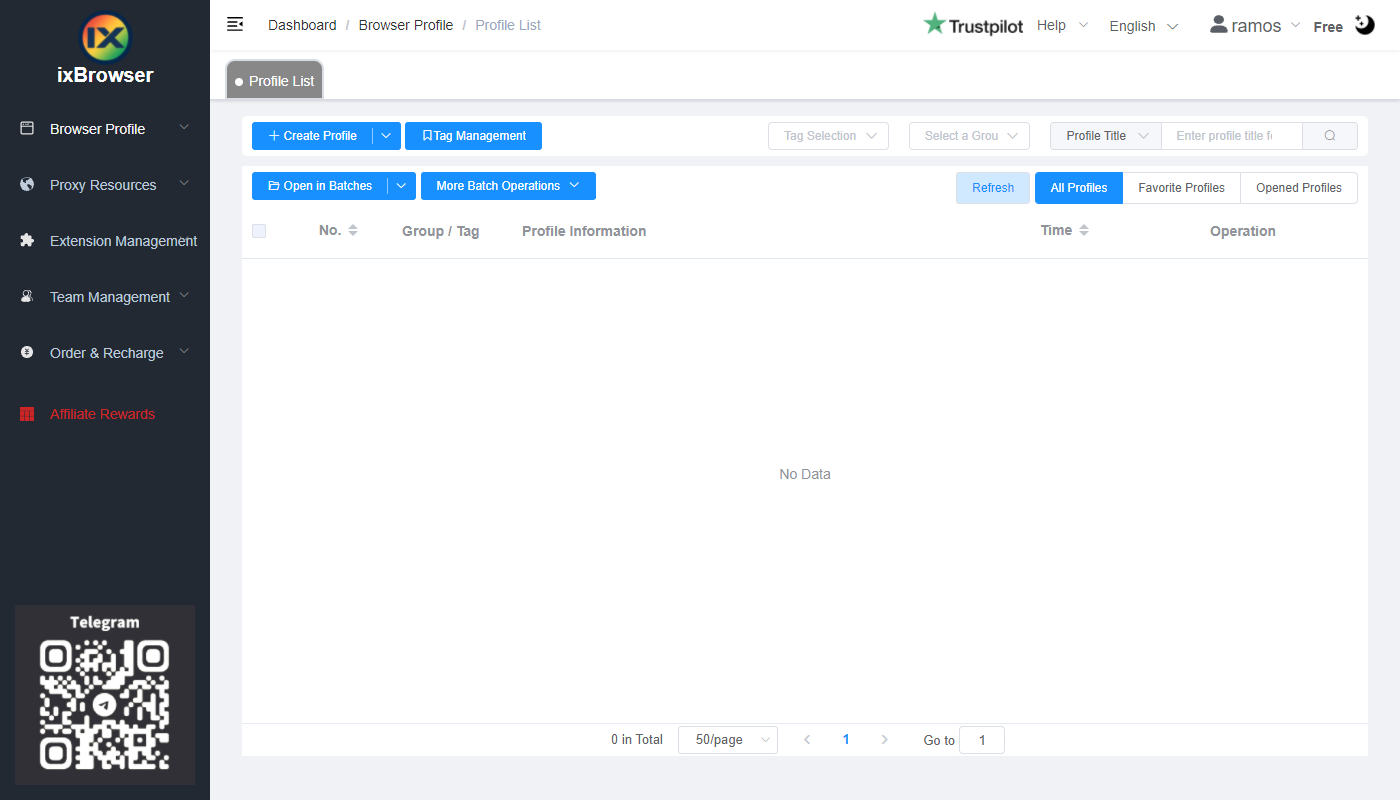
Schritt 1: Registrieren Sie ein Konto, laden Sie ixBrowser herunter und loggen Sie sich ein;
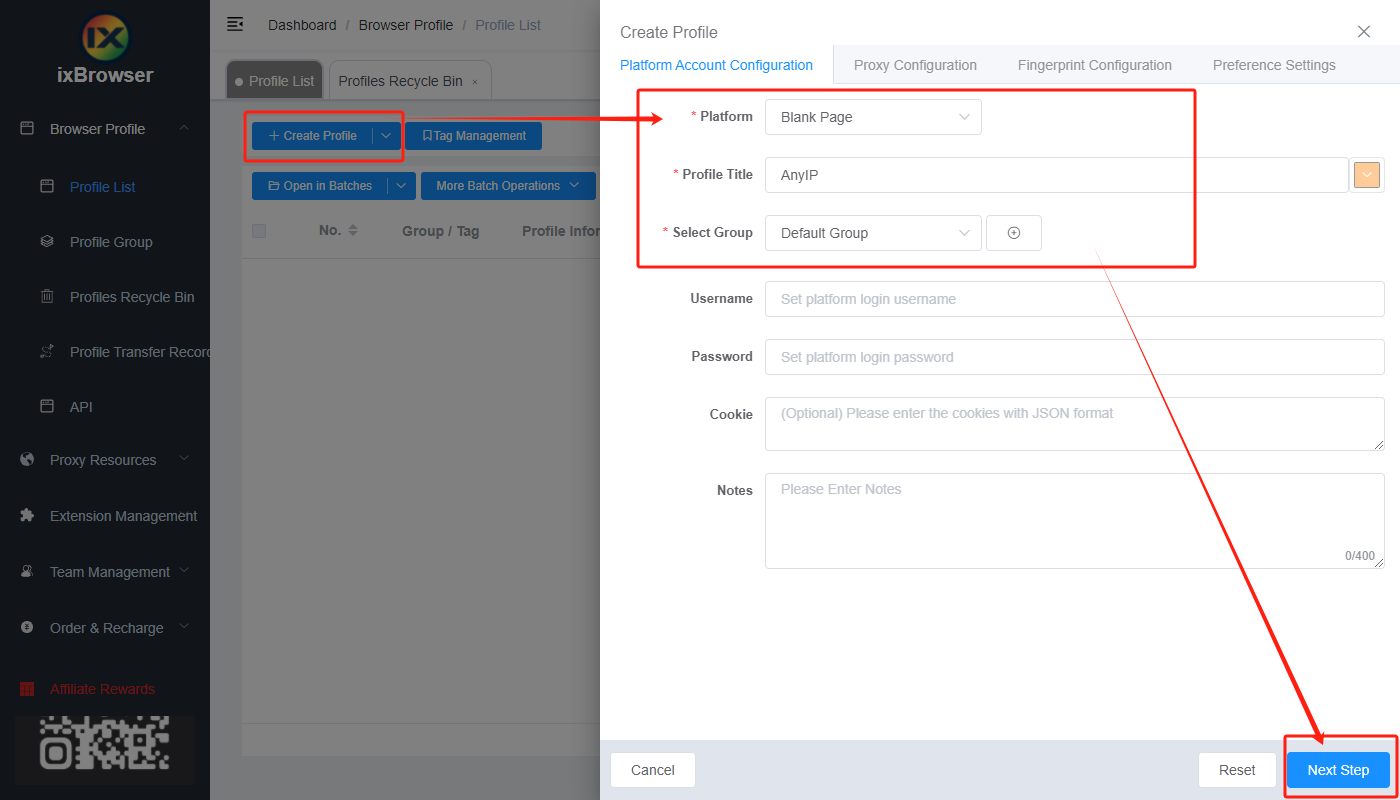
Schritt 2: Klicken Sie auf „Profil erstellen“, wählen Sie Plattform und Gruppe aus, geben Sie den Profiltitel ein und klicken Sie auf „Nächster Schritt“;
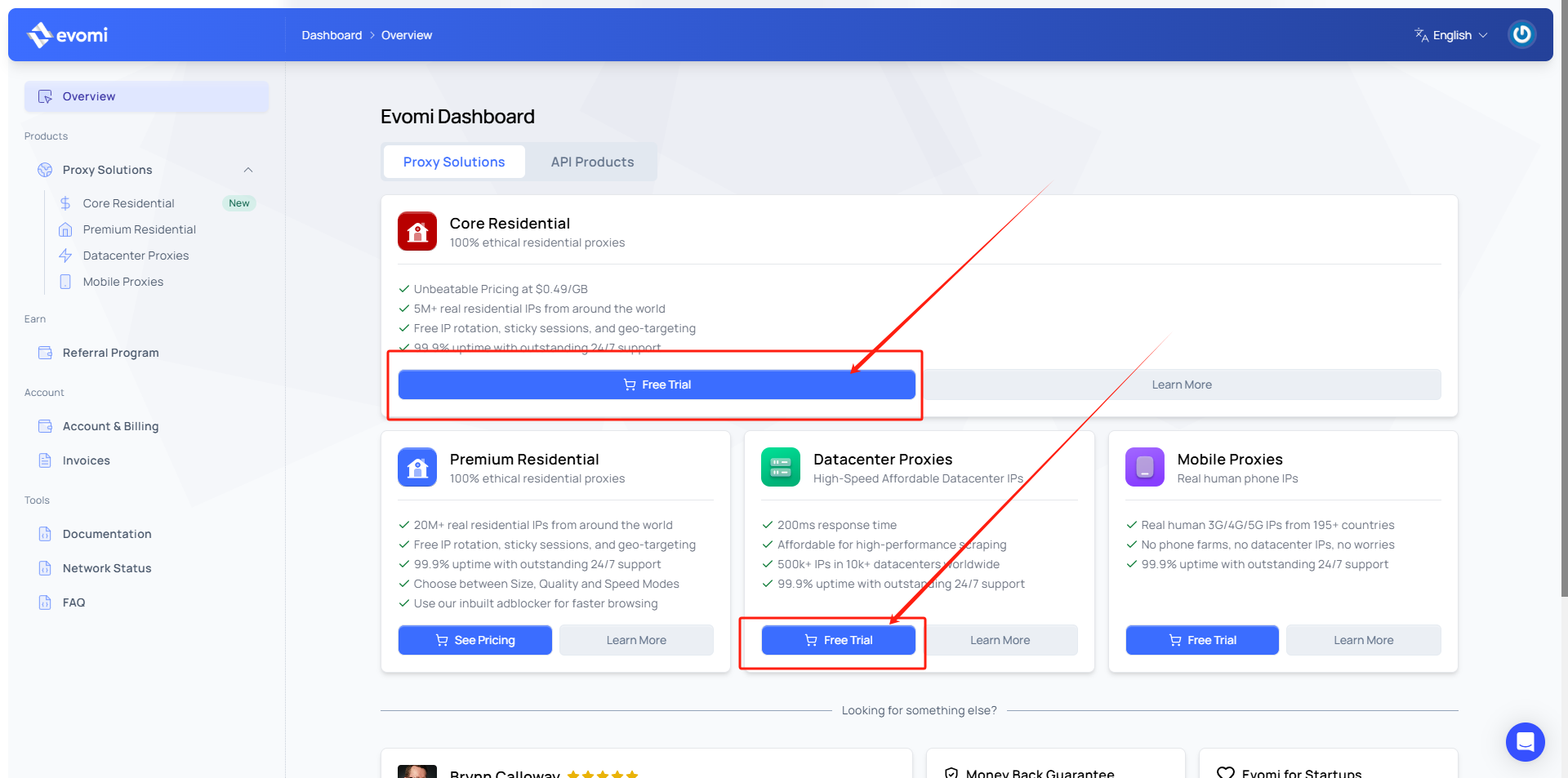
Schritt 3: Bevor wir den Proxy konfigurieren, müssen wir zuerst zum Evomi-Dashboard gehen, um die Proxy-Informationen abzurufen;
Im Dashboard bietet Evomi eine kostenlose Testversion für Core Residential Proxies und Datacenter Proxies an, die Sie vor der Bestellung ausprobieren können.
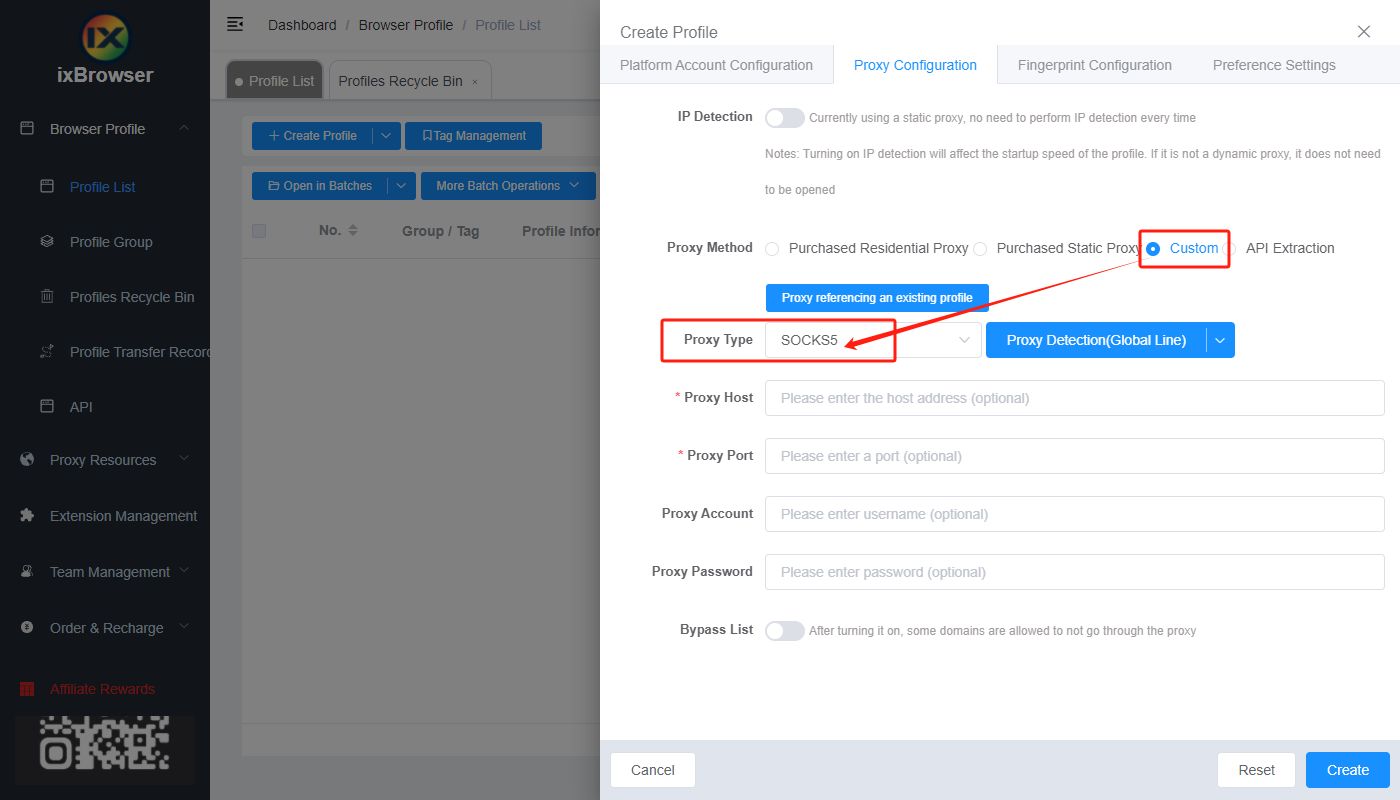
Schritt 4: Nach dem erfolgreichen Kauf des Proxys erhalten Sie die Proxy-Informationen auf der Seite. Kopieren Sie diese Informationen und kehren Sie zu ixBrowser zurück. Wählen Sie auf der Seite „Proxy-Konfiguration“ die Proxy-Methode „Benutzerdefiniert“ und den Proxy-Typ „Socks5“;
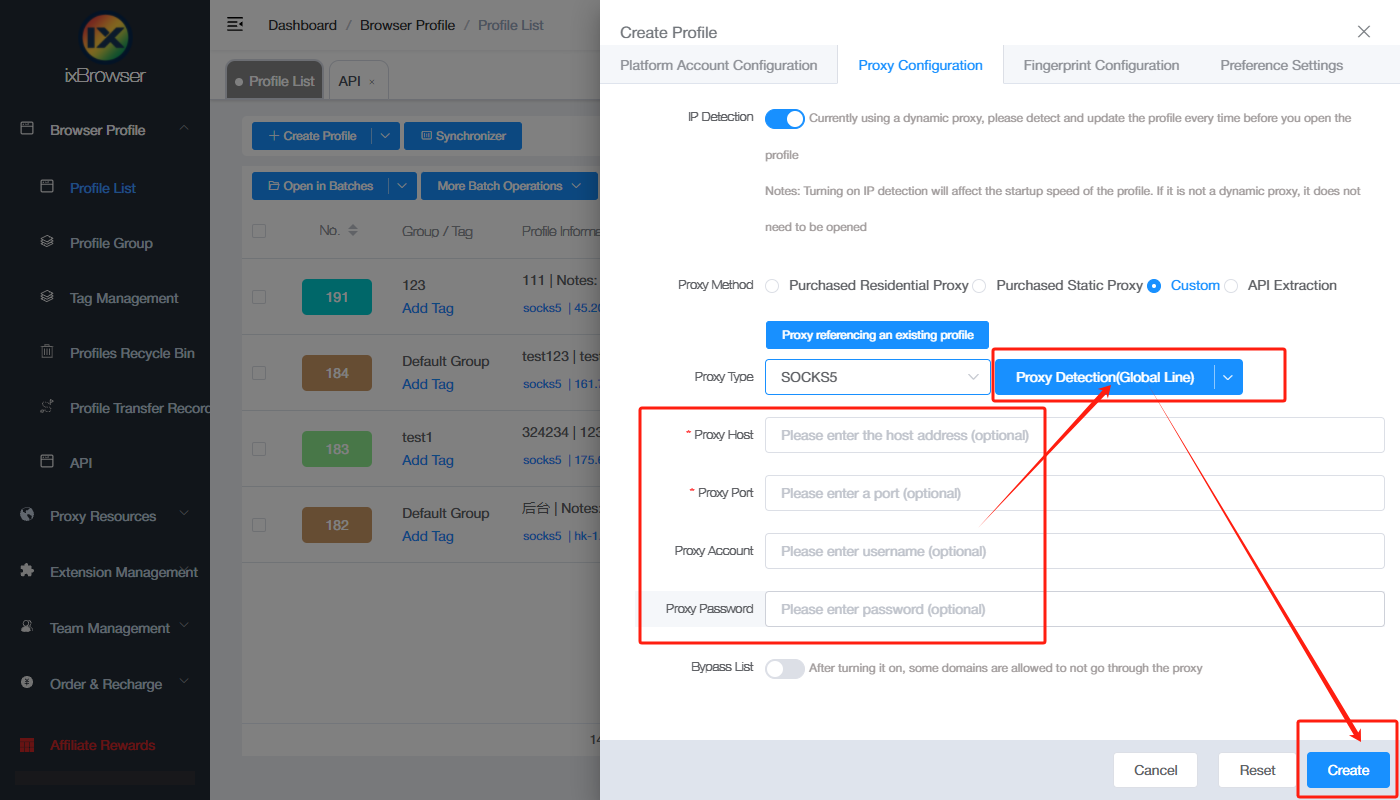
Fügen Sie die Proxy-Informationen in ixBrowser ein und klicken Sie auf die Proxy-Erkennung. Sobald diese bestanden ist, können Sie auf die Schaltfläche „Erstellen“ klicken, um die Profilerstellung abzuschließen (wenn Sie den Fingerabdruck ändern möchten, können Sie zur Seite „Fingerabdruck-Konfiguration“ gehen und Änderungen vornehmen);
Evomi wurde in der Schweiz von Grund auf von einem Team aus Proxy-Experten mit über 6 Jahren Erfahrung entwickelt, um die Qualität, Leistung und Sicherheit zu bieten, die von Branchenführern erwartet wird. Greifen Sie effizient auf Daten von jeder Website zu und strukturieren Sie diese, während Sie alle Einschränkungen und Blockaden auf dem Weg umgehen.
Standorte
Über 150 Länder-Geos: Nordamerika, Europa, Südamerika, Asien und der Nahe Osten, Afrika, Australien und Ozeanien;
Proxy-Typen
Residential Proxies / Mobile Proxies / Datacenter Proxies;
Besondere Merkmale
Evomi ist ein in der Schweiz ansässiges Unternehmen, was ein Zeichen für gute Servicequalität und Reputation ist. Sie bieten eine Geld-zurück-Garantie und 24/7-Support durch Experten auf diesem Gebiet;
Bestens geeignet für
Marktforschung, Web Scraping, Social Media, Allround-Einsatz;
Wenn Sie mehr über Evomi erfahren möchten, klicken Sie bitte hier!
Wie richtet man Evomi mit ixBrowser ein?
Schritt 1: Registrieren Sie ein Konto, laden Sie ixBrowser herunter und loggen Sie sich ein;
Schritt 2: Klicken Sie auf „Profil erstellen“, wählen Sie Plattform und Gruppe aus, geben Sie den Profiltitel ein und klicken Sie auf „Nächster Schritt“;
Schritt 3: Bevor wir den Proxy konfigurieren, müssen wir zuerst zum Evomi-Dashboard gehen, um die Proxy-Informationen abzurufen;
Im Dashboard bietet Evomi eine kostenlose Testversion für Core Residential Proxies und Datacenter Proxies an, die Sie vor der Bestellung ausprobieren können.
Schritt 4: Nach dem erfolgreichen Kauf des Proxys erhalten Sie die Proxy-Informationen auf der Seite. Kopieren Sie diese Informationen und kehren Sie zu ixBrowser zurück. Wählen Sie auf der Seite „Proxy-Konfiguration“ die Proxy-Methode „Benutzerdefiniert“ und den Proxy-Typ „Socks5“;
Fügen Sie die Proxy-Informationen in ixBrowser ein und klicken Sie auf die Proxy-Erkennung. Sobald diese bestanden ist, können Sie auf die Schaltfläche „Erstellen“ klicken, um die Profilerstellung abzuschließen (wenn Sie den Fingerabdruck ändern möchten, können Sie zur Seite „Fingerabdruck-Konfiguration“ gehen und Änderungen vornehmen);